

Imagina tu producto digital disponible las 24 horas, funcionando en automático: la persona entra, revisa tu tienda, paga y recibe el archivo en su correo sin que tengas que intervenir. Esa es la ventaja de la tienda digital de Systeme.io. Te permite vender un producto digital sin conectar herramientas externas ni montar sistemas complicados.
La tienda digital de Systeme.io combina en un solo lugar la vista previa del producto, el proceso de pago y la entrega automática. Lo configuras una vez, lo publicas y el sistema queda funcionando mientras sigues con tus otros proyectos.
Contenidos
Configura tu tienda digital desde cero
Antes de seguir, si no has usado nunca Systeme, puedes crear aquí una cuenta gratuita para siempre: ACCEDE A UNA CUENTA GRATUITA EN SYSTEME.
Podrás crear lo básico para tu negocio y si algún día tu negocio crece mucho, puedes pasarte sin problema a un plan de pago, pero para un negocio digital básico tienes más que suficiente.
Si tienes dudas entre si lo mejor para ti es vender en la tienda digital o crear una página de ventas con todo el embudo, puedes descargar gratis mi guía: EN SYSTEME: ¿TIENDA DIGITAL O PÁGINA DE VENTAS? que te ayudará a aclarar lo que necesitas.
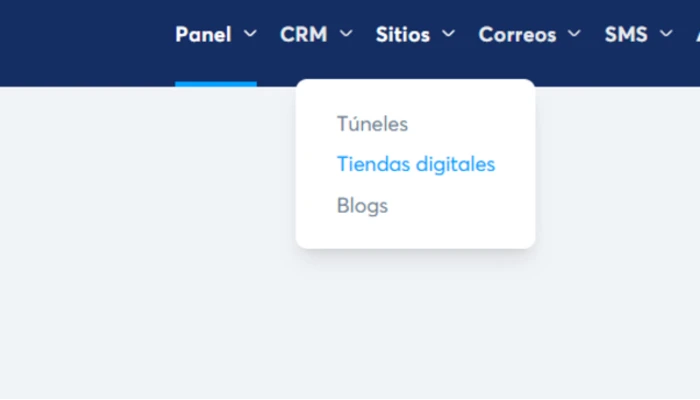
El proceso empieza en el menú Sitios web.
Dentro encontrarás la sección Tiendas digitales. Crea una tienda nueva y selecciona el idioma y la moneda. Esta base será la estructura donde se mostrarán tus productos digitales, así que conviene dejarla cuidada desde el principio.
Después edita el encabezado: añade tu logo o una imagen y el nombre de tu tienda. Esa cabecera se mostrará en todas las páginas internas y ayudará a generar confianza desde el primer momento.
Elige una plantilla y define el diseño
En Editar diseño, selecciona una plantilla.
Con un solo clic tienes la estructura montada: colores, bloques y distribución. No necesitas diseñarlo desde cero. Solo ajusta lo que necesites para que encaje con tu estilo y tu marca.
Este paso marca la diferencia entre una tienda improvisada y una tienda sólida que transmite profesionalidad.

Usa tu tienda digital como una página tipo “link in bio”
La tienda digital de Systeme.io no es solo un catálogo.
Funciona como una mini página centralizada, similar a un “link in bio”, pero más flexible y con opciones que una landing tradicional no tiene.
Para qué sirve
- Mostrar tus productos digitales en un mismo lugar.
- Reemplazar herramientas externas tipo Linktree o Beacons.
- Crear un punto de entrada ordenado para todo tu contenido.
- Enviar tráfico desde Instagram, TikTok, YouTube o Pinterest sin tener que crear una página extra.
- Tener una vista limpia con miniaturas, títulos y botones que invitan a explorar.
Cómo usarla
- Añade tu producto principal como tarjeta destacada.
- Incluye otros productos que quieras recomendar más adelante.
- Usa subtítulos claros para que la persona entienda qué está viendo.
- Mantén el diseño simple: una tienda recargada distrae y reduce clics.
- Revisa cómo se ve en móvil; suele ser la versión que más se usa.
Dónde colocarla
- En tu enlace de bio de redes sociales.
- En la parte superior de tu web o menú si quieres usarla como mini tienda.
- En la descripción de tus vídeos, sobre todo si hablas de productos digitales.
- En tus emails, cuando necesites un sitio donde enviar al lector sin perderlo entre páginas.
¿Prefieres ver el tutorial en vídeo?
Añade tu producto digital paso a paso
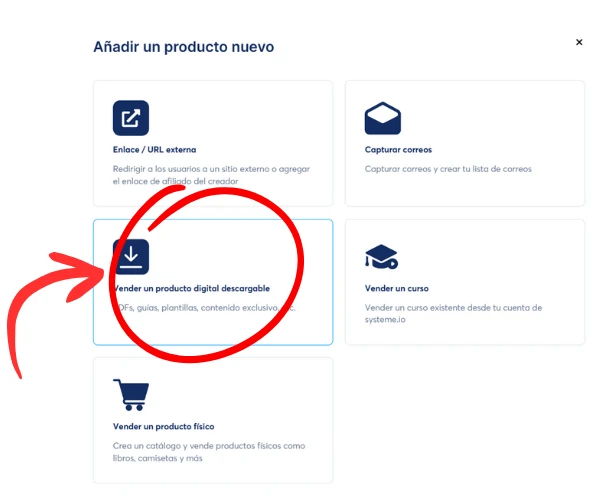
Haz clic en Agregar un producto nuevo y selecciona Vender un producto digital descargable. Systeme te guía a través de un flujo dividido en pasos.
Avanza con Siguiente y completa cada sección.
1. Vista en miniatura
Define la tarjeta que verá la persona dentro de tu tienda:
- Imagen de portada
- Título del producto
- Subtítulo
- Texto del botón
Esta tarjeta es decisiva, así que usa una imagen clara y un título directo.
2. Descarga digital
En esta sección:
- Indicas el nombre interno del producto
- Subes el archivo que recibirá el cliente
- Revisas o personalizas el correo de confirmación
Ese email se envía automáticamente tras el pago, sin que tengas que intervenir.
3. Página de pago
Configura el proceso de compra:
- Imagen de cabecera
- Explicación de lo que incluye tu producto
- Campos del formulario
- Precio
- Métodos de pago activos
Puedes añadir campos si necesitas información extra y activar únicamente los métodos de pago que utilices.
4. Página de agradecimiento
Escribe un mensaje corto que confirme la compra.
El archivo se enviará automáticamente al correo del cliente.
Publica tu producto digital y activa el enlace
Cuando pulses Publicar, tu producto digital quedará activo y Systeme generará un enlace directo. Ese enlace puedes usarlo en tu web, en redes o en cualquier lugar donde quieras dirigir a tus clientes.
A partir de ahí, todo el sistema funciona solo: la persona paga y recibe el archivo sin intervención manual.
Qué puedes hacer después
Cuando tu tienda digital esté funcionando, puedes ampliarla con más productos o combinarla con otras opciones como embudos simples o áreas de cursos.
Si quieres ver todas las formas posibles de vender un producto digital dentro de Systeme.io, puedes volver a la guía completa aquí:
[Cómo vender tu producto digital en Systeme.io: las 3 opciones]