¿Te gustaría crear libros para colorear y venderlos por internet, pero no sabes dibujar ni tienes experiencia en diseño?
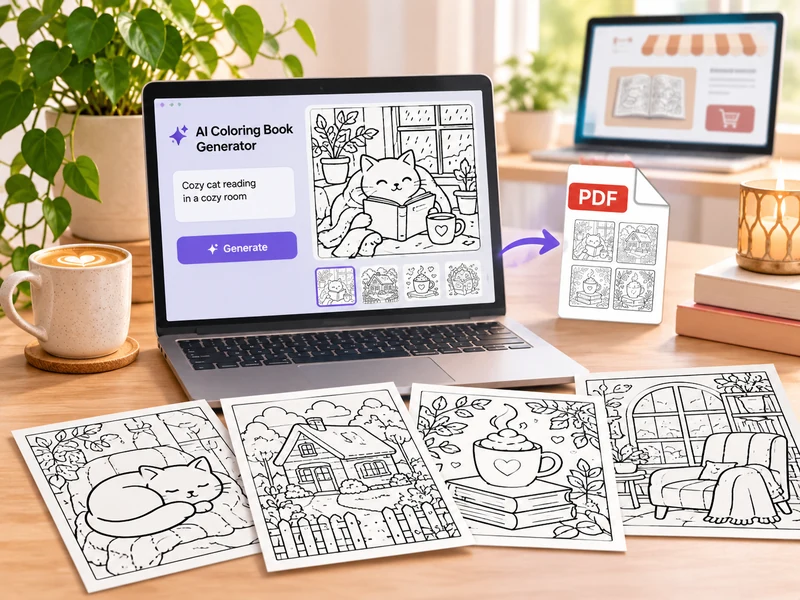
Con herramientas de inteligencia artificial como Colorin.ai puedes crear las ilustraciones, preparar un libro en PDF y convertirlo en un producto digital que tus clientes puedan comprar y descargar online.
Y no necesitas empezar con un libro complicado. Puedes elegir una temática, crear una colección de ilustraciones y preparar una página para venderla.
En esta guía te voy a mostrar cómo hacerlo utilizando Colorin para crear el libro y Payhip para configurar su venta.
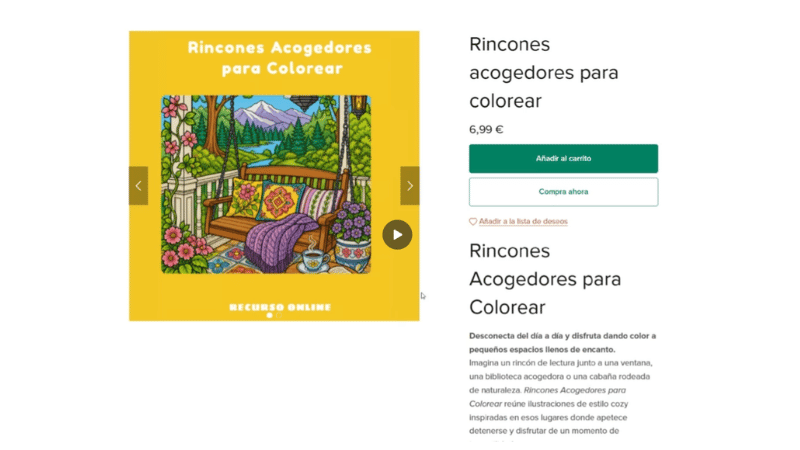
Para que veas el resultado, he creado un libro de rincones acogedores, con bibliotecas, espacios de lectura y pequeños detalles decorativos. Vamos a utilizarlo como ejemplo durante todo el tutorial, pero puedes aplicar el mismo procedimiento a cualquier temática.
Puedes probar la herramienta desde aquí: Crear libros para colorear con Colorin.ai.
Además, tienes el código CREATOR26 para conseguir un 20 % de descuento en tu primer pago.
Nota de transparencia: Este contenido forma parte de una colaboración publicitaria con Colorin.ai. Los enlaces de Colorin y Payhip son de afiliación y puedo recibir una comisión por las contrataciones realizadas a través de ellos, sin coste adicional para ti.
1. Elige qué libro para colorear quieres crear
Lo primero es decidir qué tipo de libro quieres hacer y a quién quieres dirigirte.
Puedes crear libros infantiles, mandalas, dibujos de animales, ilustraciones a partir de fotografías o libros para colorear destinados a adultos.
Por ejemplo, algunas ideas que podrías desarrollar son:
- Gatos en diferentes escenarios y situaciones.
- Casas y jardines acogedores.
- Mandalas con motivos florales.
- Vehículos para niños.
- Escenas de fantasía con castillos y criaturas.
- Rincones de lectura y pequeñas bibliotecas.
Para este tutorial he elegido la temática de rincones acogedores porque permite crear diferentes escenas manteniendo una estética reconocible.
Mi consejo es que elijas una temática suficientemente concreta para que el comprador entienda qué va a encontrar en el libro.
No es lo mismo presentar «un libro de dibujos variados» que «un libro para colorear de jardines secretos y casitas de cuento».
El segundo comunica mucho mejor el contenido.
2. Crea una ilustración con inteligencia artificial
Una vez que tengas la temática, entra en Colorin.ai.
La herramienta permite crear ilustraciones individuales, transformar fotografías en dibujos para colorear y generar libros completos.
Vamos a empezar por una sola imagen para que veas cómo funciona.
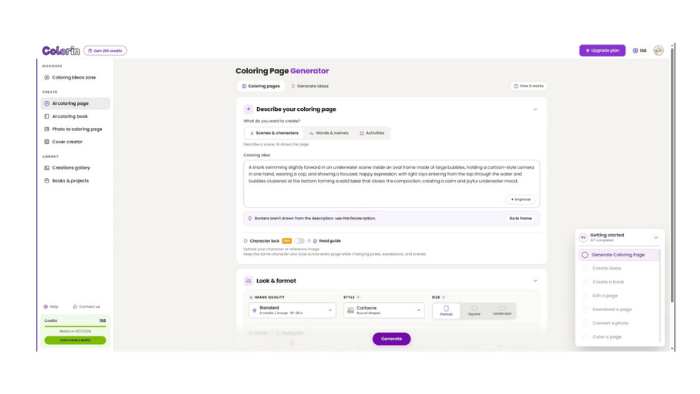
Escribe una descripción de la ilustración
En el generador encontrarás un campo donde indicar qué quieres que aparezca en el dibujo.
Cuanto más concreta sea la descripción, más control tendrás sobre el resultado.
Puedes especificar los objetos, el ambiente, el nivel de detalle y el estilo de las líneas.
Para crear una ilustración como las de mi ejemplo, puedes utilizar estas instrucciones:
«Rincón de lectura acogedor con un sillón mullido, una manta, una pequeña mesa con una taza, una estantería de libros y una ventana con vistas a un jardín. Ilustración para libro de colorear de adultos, blanco y negro, contornos negros definidos, espacios para colorear, detalles decorativos y fondo blanco».
Si te cuesta escribir descripciones, puedes utilizar ChatGPT para prepararlas.
Por ejemplo, pídele:
«Escribe una descripción para generar una ilustración de un libro para colorear de adultos sobre [tu temática]. Quiero líneas negras bien definidas, fondo blanco, espacios para colorear y una composición atractiva».
Después copia el resultado en Colorin.
Genera y revisa el dibujo
Selecciona las opciones de generación y crea la ilustración.
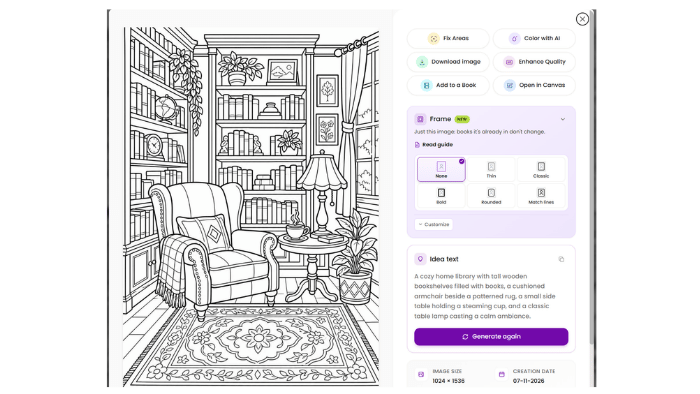
La ventaja es que no tienes que dibujar manualmente cada elemento. La inteligencia artificial construye la composición a partir de tus indicaciones.
Eso sí, no utilizaría cualquier resultado sin revisarlo.
Antes de incluir una ilustración en el libro, comprueba:
- Que los contornos estén completos y bien definidos.
- Que los objetos no tengan formas extrañas o partes deformadas.
- Que haya espacios suficientemente claros para colorear.
- Que no aparezcan elementos repetidos o superpuestos de forma incorrecta.
En un libro para colorear no basta con que el dibujo sea bonito. También tiene que resultar agradable y práctico para colorear.
3. Cómo crear un libro para colorear completo con Colorin
Si quieres hacer un libro de varias páginas, crear cada ilustración individualmente puede llevarte bastante tiempo.
Para eso, Colorin dispone de una función específica de generación de libros con IA.
Accede a la opción AI Coloring Book.
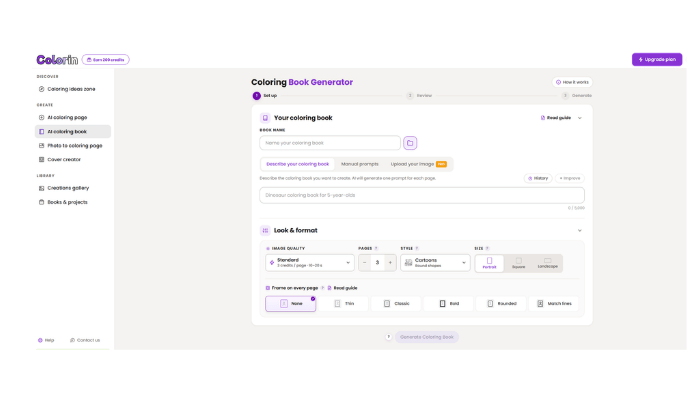
Empieza introduciendo el nombre del proyecto.
A continuación, puedes elegir entre dos formas de trabajar:
- Describir manualmente cada ilustración que quieres incluir.
- Describir el libro completo y dejar que la inteligencia artificial proponga las diferentes escenas.
Vamos a utilizar la segunda opción.
Describe el libro que quieres conseguir
En este apartado debes explicar el tema del libro, el público al que va dirigido y el estilo visual que buscas.
Para nuestro ejemplo, la descripción podría ser:
«Libro para colorear de adultos inspirado en rincones de lectura acogedores, bibliotecas domésticas y espacios tranquilos. Incluir escenarios variados con sillones, librerías, ventanas, plantas, mantas y detalles decorativos. Las ilustraciones deben mantener un estilo coherente, con líneas negras limpias y espacios adecuados para colorear. Evitar repetir composiciones y elementos principales».
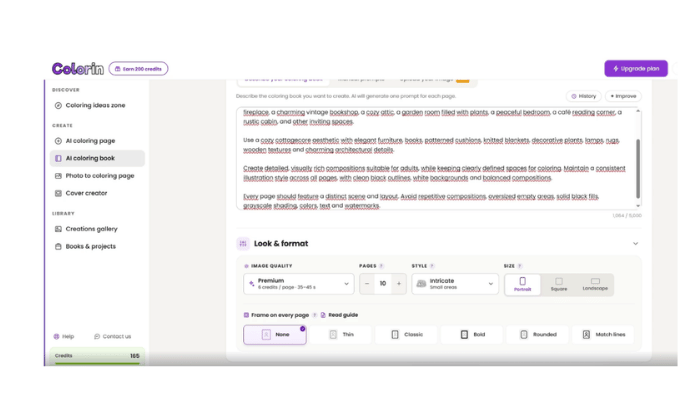
Hay un detalle que puede mejorar mucho el resultado: pedir variedad.
Si no lo haces, la herramienta podría proponerte muchas escenas parecidas, por ejemplo, varias habitaciones con un sillón frente a una estantería.
En cambio, puedes pedir diferentes perspectivas, muebles, espacios y ambientes.
Así conseguirás un conjunto más interesante.
Configura las páginas, la calidad y el estilo
Ahora selecciona las características del libro.
Dependiendo de la configuración disponible, podrás elegir el número de páginas, la calidad, el estilo de las ilustraciones y el formato.
Si estás creando un libro infantil, puede interesarte un estilo sencillo, con formas grandes y espacios amplios.
Para un libro de adultos, puedes probar ilustraciones con más detalles, objetos y texturas.
¿Cuántos créditos necesitas para crear el libro?
Antes de confirmar la generación, Colorin te muestra el consumo de créditos.
Durante la preparación de este tutorial, la generación estándar indicaba un consumo de tres créditos por página.
Eso significa que un libro de 30 páginas, con esa configuración, necesitaría 90 créditos para generar las ilustraciones.
Es solo un ejemplo de cálculo. Comprueba el consumo que aparece en tu pantalla, porque puede variar según las opciones utilizadas.
Puedes explorar las opciones de prueba de Colorin antes de contratar un plan.
Y si decides hacerlo, recuerda que puedes utilizar el código CREATOR26 para obtener un 20 % de descuento en el primer pago.
4. Revisa las páginas antes de generar las ilustraciones
Una de las funciones que más me interesa de este generador es la posibilidad de revisar los conceptos de las páginas antes de crear las imágenes finales.
Una vez que describes el libro, Colorin te propone las escenas que compondrán la colección.
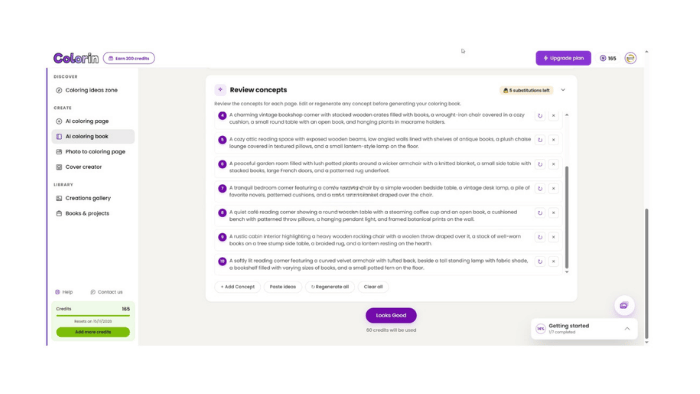
Aquí puedes comprobar si las propuestas son suficientemente diferentes.
En mi ejemplo, aparecieron varias escenas con sillones y estanterías bastante parecidos, así que sustituí algunas por otros espacios.
Esta revisión es útil porque todavía puedes mejorar las propuestas antes de gastar los créditos en generar las ilustraciones.
Comprueba que cada página represente una escena interesante y que todas mantengan una temática coherente.
Cuando estés conforme, confirma la generación.
Colorin creará las imágenes que formarán parte del libro.
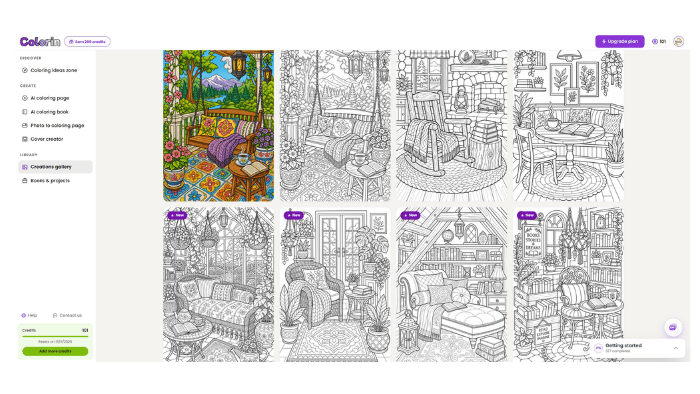
Después revisa las ilustraciones finales. Si alguna tiene errores o no encaja con el conjunto, corrígela o sustitúyela antes de preparar el archivo definitivo.
5. Prepara la portada y descarga tu libro en PDF
Ya tienes las páginas interiores. Ahora falta preparar una portada que represente el contenido del libro.
La portada es especialmente importante porque será una de las primeras cosas que verá una persona cuando encuentre tu producto.
Procura que muestre claramente qué tipo de dibujos encontrará dentro.
En nuestro caso, utilizaremos una imagen que transmita la misma estética acogedora de las ilustraciones.
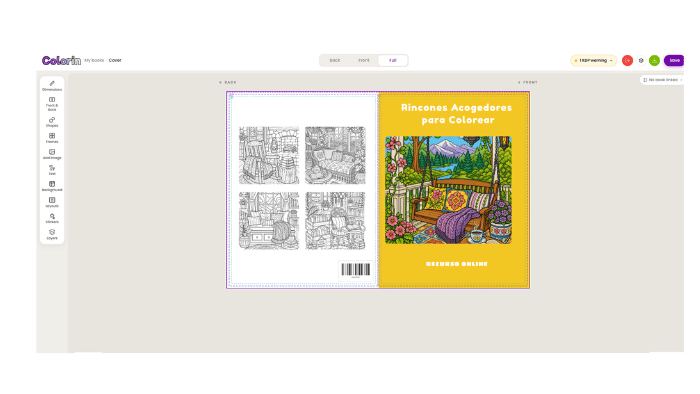
Después, utiliza las opciones de exportación de Colorin para descargar el archivo en PDF.
Antes de ponerlo a la venta, abre el PDF y comprueba que las páginas están completas, las imágenes se ven correctamente y el formato es adecuado para la impresión prevista.
También conviene revisar las condiciones de uso comercial correspondientes a tu plan de Colorin.
Con esto ya tienes la parte creativa de tu producto digital.
Ahora vamos a preparar un lugar donde puedas venderlo.
6. Cómo vender un libro para colorear en PDF con Payhip
Para este ejemplo utilizaremos Payhip, una plataforma que permite publicar productos digitales, recibir pagos y facilitar automáticamente los archivos a los compradores.
Puedes crear una cuenta en Payhip desde aquí.

Añade un nuevo producto digital
Entra en tu cuenta de Payhip, selecciona la opción para crear un nuevo producto y elige un producto digital.
Después, sube el PDF de tu libro.

Añade el título, el precio y la portada
Pon un nombre que indique claramente qué estás vendiendo.
En nuestro caso:
«Rincones Acogedores para Colorear — Libro Digital en PDF»
Después establece un precio y añade la imagen de portada.
Para decidir cuánto cobrar, revisa qué incluyen otros libros similares, cuántas páginas tienen y cómo se presentan.
Así podrás valorar tu propuesta antes de fijar el precio.

Escribe la descripción del producto
La descripción debe explicar qué recibirá el comprador.
Puedes utilizar ChatGPT para ayudarte a redactarla, pero comprueba siempre que refleje correctamente el contenido del libro.
Por ejemplo:
«Descubre una colección de rincones de lectura, pequeñas bibliotecas y espacios acogedores para colorear.
Este libro incluye ilustraciones en blanco y negro con escenas llenas de detalles, pensadas para disfrutar de un momento creativo y relajante.
Recibirás un archivo PDF descargable que podrás guardar e imprimir.
Este es un producto digital. No recibirás ningún libro físico».
También puedes indicar el número de páginas, el tamaño del archivo y las características que resulten útiles para el comprador.
Comprueba la página de venta
Cuando tengas los campos preparados, utiliza la vista previa para comprobar cómo verá el comprador el producto.
En este tutorial he preparado un producto de ejemplo, pero no lo he puesto a la venta.
Si publicas tu propio libro y configuras correctamente los pagos, Payhip puede encargarse de procesar la compra y facilitar al cliente la descarga del PDF.
De esta manera, no tendrás que enviar manualmente el archivo cada vez que recibas un pedido.
7. Cómo conseguir visitas para vender tus libros para colorear
Una vez preparada la página, puedes empezar a dar visibilidad a tu libro.
Para este tipo de producto, Pinterest es una opción interesante porque puedes enseñar visualmente lo que ofreces.
Por ejemplo, puedes crear pines mostrando:
- La portada de tu libro para colorear.
- Varias ilustraciones interiores.
- Una página sin colorear junto a una versión coloreada.
- Diferentes libros organizados por temática.
- Una colección de ilustraciones que puedan interesar a tu público.
Cada pin puede enlazar directamente a la página donde vendes el libro o a un artículo relacionado con la colección.
Para crear pines más atractivos, no te limites a mostrar una portada pequeña sobre un fondo vacío.
Utiliza imágenes claras del producto, un texto breve que explique lo que encontrará el visitante y una composición que permita reconocer el tema a primera vista.
También puedes utilizar YouTube, Instagram o un blog para mostrar tus libros y atraer personas interesadas.
No necesitas empezar con todos esos canales. Elige uno y prepara contenido relacionado directamente con lo que vendes.
Mira el tutorial completo en YouTube
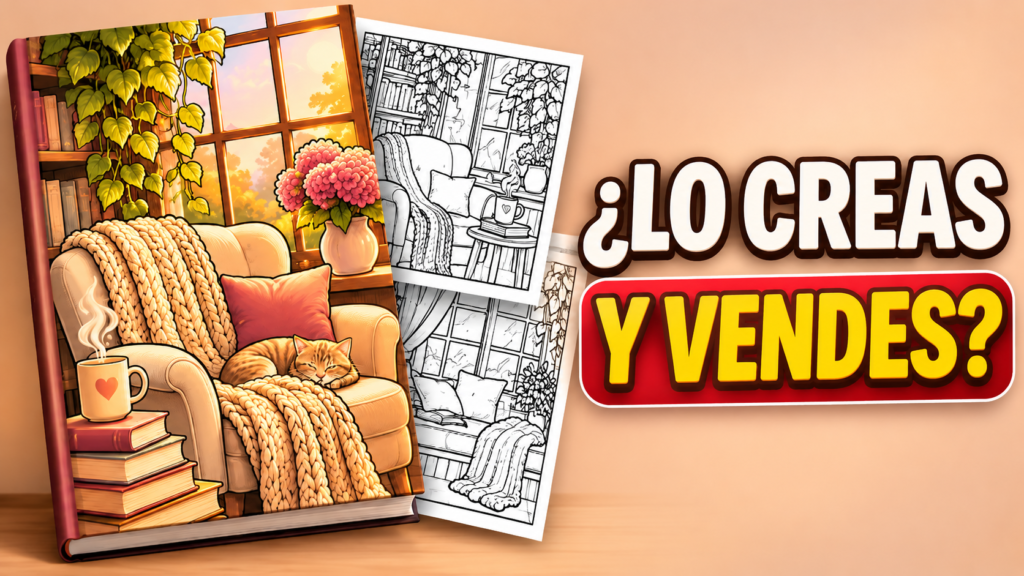
Si prefieres ver el proceso en pantalla, aquí tienes el tutorial en el que creo las ilustraciones, preparo el libro con Colorin y configuro su página de producto en Payhip.
Empieza a crear tus propios libros para colorear con IA
Como has visto, puedes pasar de una temática a un libro digital en PDF utilizando herramientas de inteligencia artificial, sin tener que diseñar manualmente cada ilustración.
Colorin reúne varias partes del trabajo en una misma herramienta: generar las imágenes, organizar un libro completo, revisar las escenas y preparar el archivo final.
Si quieres probarla para crear tus propios libros, puedes acceder desde aquí:
Crear libros para colorear con Colorin.ai
Código de descuento: CREATOR26 — 20 % en tu primer pago.
Y si quieres dar un paso más y aprender a preparar todo el proceso para vender productos digitales, desde la creación del producto hasta la página de venta, el cobro y la entrega automática, puedes consultar Del Producto al Cobro.